
【Obsidian基礎① Obsidian の導入と初期設定】 ここ最近 Obsidian 需要が高まっているのでObsidianを始める方向けにObsidianの設定方法を紹介していきます! 初回はObsidianのインストール〜Daily Noteの作成までを行います! ↓↓解説はツリーから↓↓

1 Obsidianのインストール https://obsidian.md/ にアクセスしていただき、Obsidianをインストール
2 Obsidian のValutの設定 Obsidianを初めて立ち上げると画像のような画面になります。ここでValutの名前とValutをどこに配置するかを設定します。 ※Valutとはノートやファイルを保存するフォルダのことです。Vaultは複数作成でき、用途に合わせて使い分けられます。 Valutの名前はお好きな名前で構いません。 LocationはMac(Windows)上のどこに配置するかです。 以下の例はDocuments直下に配置する設定です。(~/Documents/shotovim/にValutが配置されることになります。) 名前と配置場所を決めたらCreateを押します。

3 Obsidianのテーマ設定をする Valutを作成したあとはObsidianの設定をします。Obsidianの設定画面は「command+,」で開くことができます。 設定>Appearance >ThemeからManageをクリックしお好きなテーマを選択します。ここでは一番人気のMinimalを選択していますが沢山の種類があるのでおすすめのテーマを選択してください。 選択後 Install and use をクリックしインストールすることでテーマが適用されます。
4 Daily ノートの設定をする(テンプレート作成) ObsidianにはDaily notes という機能がデフォルトで入っています。このDaily Note の機能を使うことでボタンひとつでノートを作成でき日付ごとに記録を残す事が可能になります。 Daily Noteをボタンひとつで作成するためにはテンプレートを作成する必要があります。 テンプレートを作成するためにテンプレートを格納するTemplateフォルダと、Daily Noteを格納するDailyフォルダを作成します。(動画参照) Templateフォルダ内でDailyというファイルを作成します。 Dailyファイルを開きテンプレートで固定で表示される項目を設定します。ここではcreatedAt(作成日)とtag を設定します。詳細は動画参照してください。 項目は --- --- で囲むことで項目として設定できます。これをフロントマターといいます。 これでテンプレートの作成が完了です。
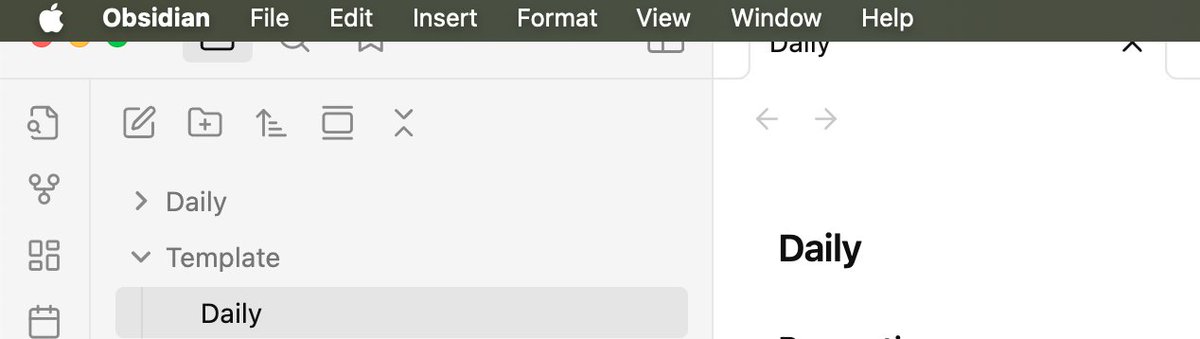
4 Daily ノートの設定をする(テンプレートの呼び出し作成) テンプレートを呼び出せるようにします。 command + , で設定を開き、Core plugins > Daily notes に移動します。 New file location に 作成したフォルダDailyを設定、 Template file location に Template/Daily を設定します。 (詳細は動画参照) これで設定は完了です。
5 サイドバーのボタンから Daily Note を呼び出す。 左サイドバーにあるカレンダーアイコンをクリックするとデイリーノートが作成されます。
6 +α デイリーノートをショートカットで呼び出す。 設定 > Hotkeys からデイリーノートのショートカットを設定することが可能です。私は option shift D でデイリーノートが開くように設定しています。
次回はZettelkasten 構成の作成について解説予定です。