
【Obsidian基礎⑤ Githubの連携①】 ここ最近 Obsidian 需要が高まっているのでObsidianを始める方向けにObsidianの設定方法を紹介していきます! 第5回目はGithubの連携①(デスクトップのObsidianとGithubの連携)を行います! Githubとはソフトウェア開発のバージョン管理と共同開発のためのプラットフォームです。 コード変更履歴の管理や共有が可能なため一般的にはエンジニアが使う事が多いですが、ObsidianのノートもGithubで管理することができます。 Githubでの管理には以下のメリットがあります。 ・無料で管理できる ・iPhone などのモバイルとの連携が可能 ・応用すれば自動化も可能 今回のGithub管理の設定ができればよりObsidianの運用の幅が広まるので是非お試しください! (なおGithub連携はデスクトップ、モバイル共に可能です。今回デスクトップの解説をし次回モバイル連携について解説する予定です。)

1. Github内でObsidian用のリポジトリを作成する Obsidianのノートを管理するためのリポジトリを作成します。ノートの内容にもよりますが、private リポジトリでの管理をおすすめします。 ※Github のアカウントがある前提で今後話を進めます。Githubのアカウント作成方法は他の記事や「GitHub のアカウント作成から、リポジトリ作成、SSHキーの設定、リポジトリにプッシュするまでの手順を教えてください。」などでAIに聞いてセットアップを完了させてください。
2. Obsidian の管理対象のフォルダをGit管理する git init 、git remote add でObsidianの管理対象のフォルダをGit 管理して、作成したリポジトリと接続します。

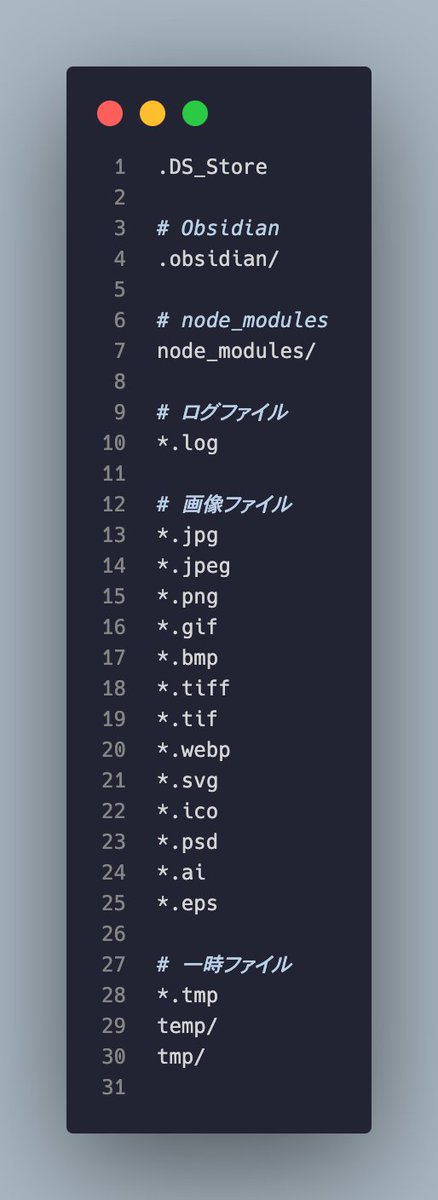
3. Obsidian フォルダに .gitignore を作成する Git 管理から除外するファイルを設定します。 ここでは .obsidian、画像ファイルを中心に管理から除外しています。 .obsidian内のライブラリや画像ファイルはファイルサイズが大きいためモバイル版のObsidianと同期すると失敗する可能性が高いです。したがって.gitignore で除外しておくことを推奨します。
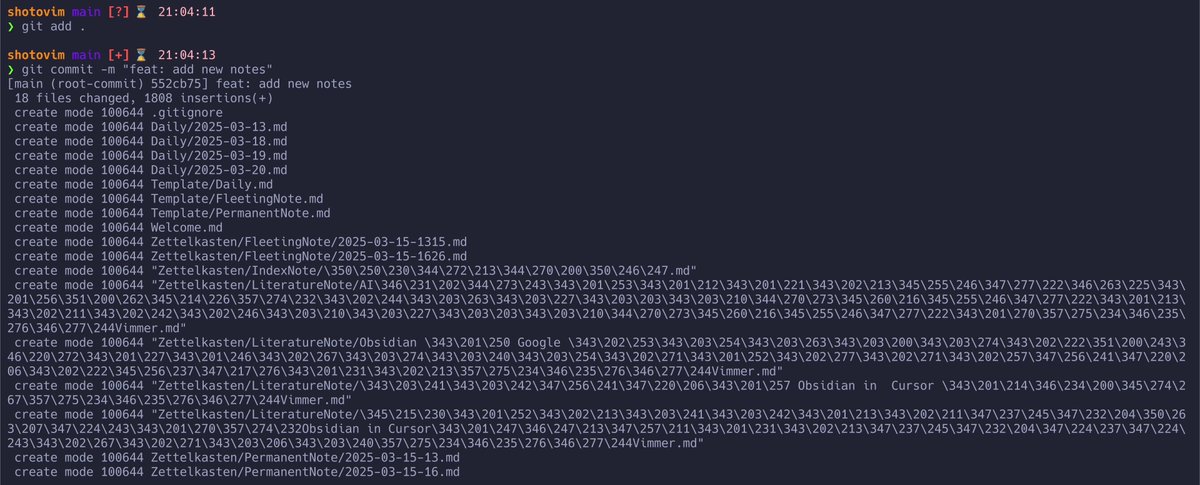
4. git commit ~ push を実行する .gitignore を設定したら、Obsidianで管理しているノートをすべてcommit してリモートにpush します。
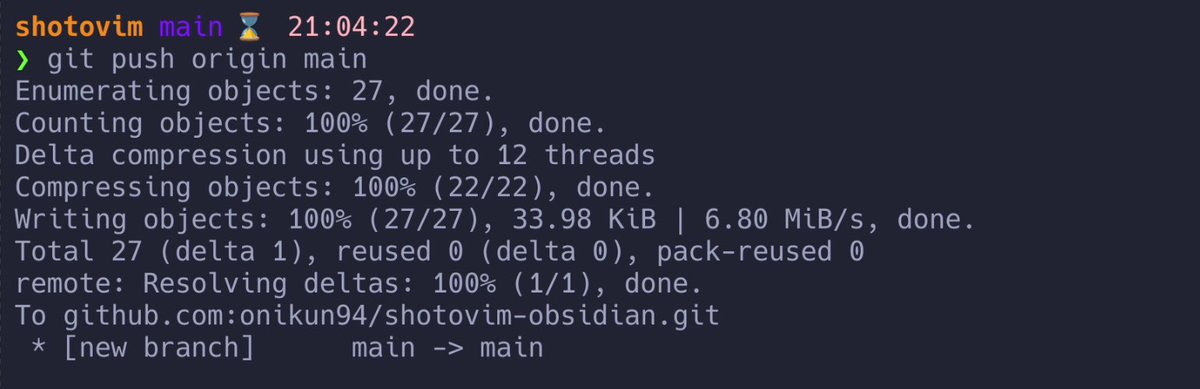
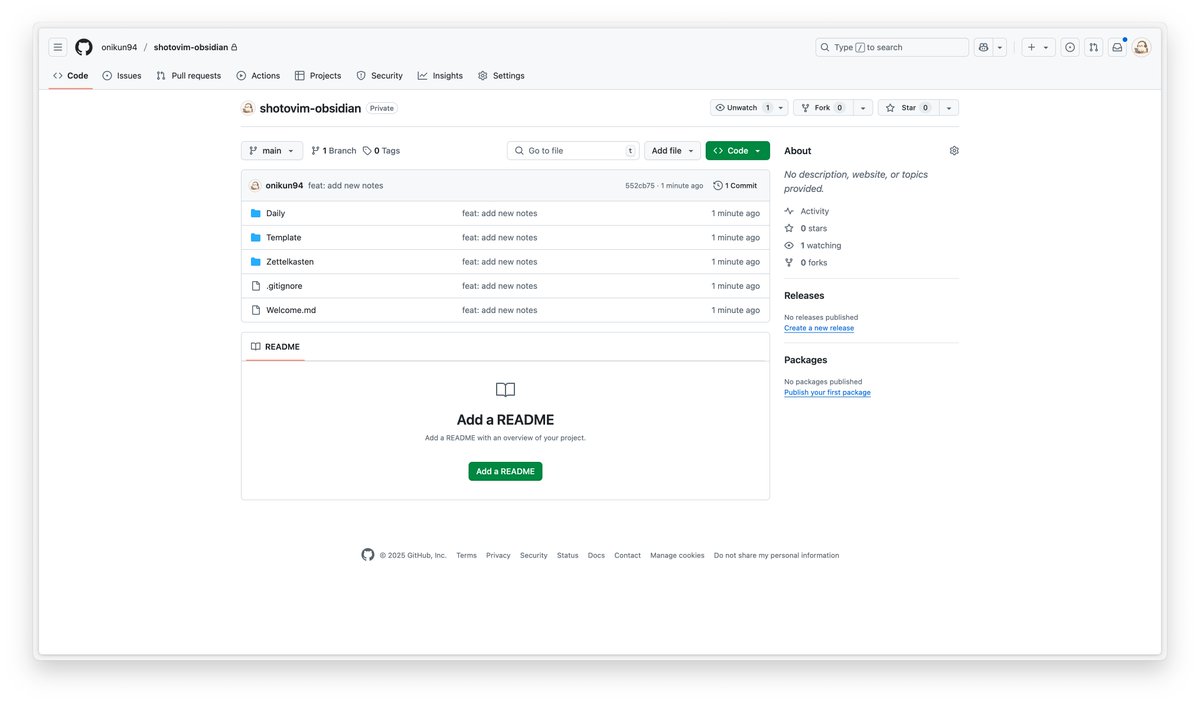
5. リモートリポジトリにpushされているか確認 画像のようにObsidianで管理しているノートがGithub上で確認できればOKです。
6. Obsidian プラグインのインストール Obsidianに移動し、設定> Community plugins から Git プラグインをインストールし有効化する github https://github.com/Vinzent03/o...
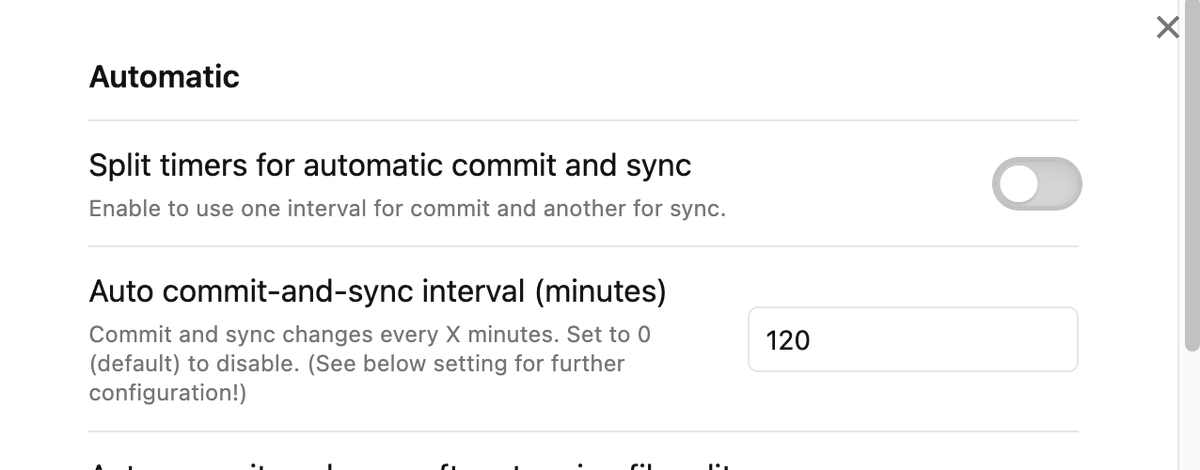
7. Obsidian Git の自動同期設定(任意) Obsidian Git の設定ページに移動し、Automatic > Auto commit-and-sync interval (minutes)で自動同期の設定をする。 わたしは120分に一度自動的にGithub上に同期されるように設定しています。 自動同期しない場合はこの設定はスキップしてOKです。
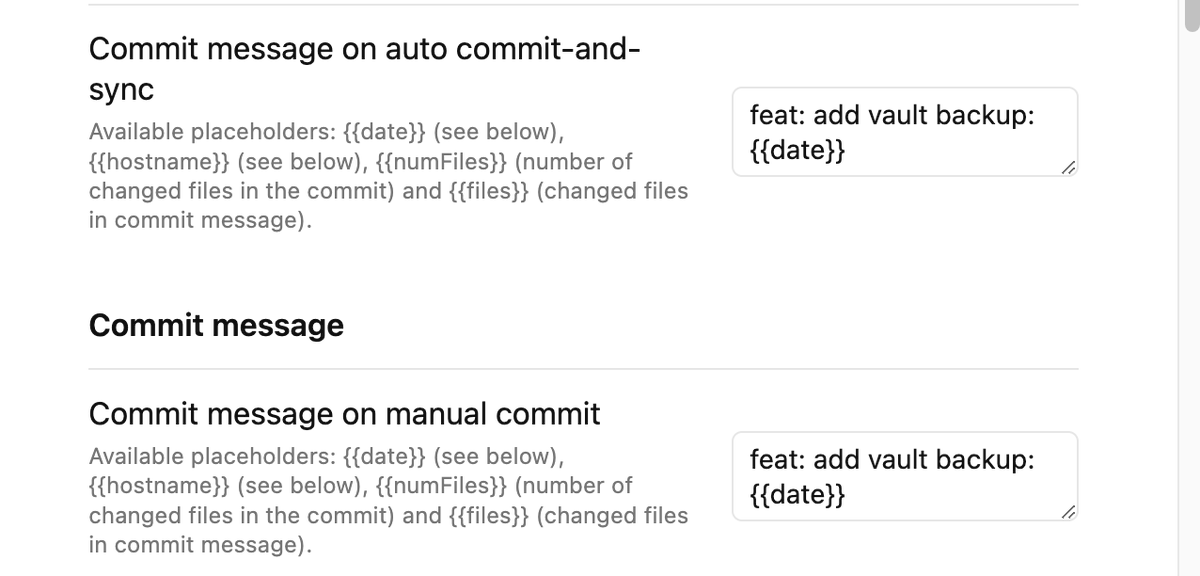
8. Obsidian Git のコミットメッセージの設定(任意) Commit message も任意のメッセージにすることができます。デフォルトは "vault backup: {{date}}" です。 デフォルトのコミットメッセージでいい場合はこの設定はスキップしてOKです。
9. GitプラグインからGithubにcommit, push する Gitの設定及びプラグインの設定ができているかの確認をします。 ここでは新規で作成したDailyノートをGitプラグインのコマンドでcommit,push できるかを確認します。 command P でコマンド実行画面に移動して Git: Commit all changes を実行。その後 Git: Push を実行で完了です(動画参照)。 Pushed 1 file to remoteのような文言が右上のポップアップで表示されたら成功です!
10. Github 上で反映されているか確認する Github上で反映されていたらOKです! 以降は自動同期の設定をしている場合は自動でGithubにcommit push されます。
次回はiPhone のObsidianアプリでのGithub連携について解説する予定です。この連携ができれば、デスクトップとモバイルでObsidianが使えるようになるのでお楽しみに! またGithub での運用については https://note.com/shotovim/n/n5...