
【Obsidian基礎⑥ Githubの連携②】 ここ最近 Obsidian 需要が高まっているのでObsidianを始める方向けにObsidianの設定方法を紹介していきます! 第6回目はGithubの連携②(iPhone(モバイル)のObsidianとGithubの連携)を行います! 前回デスクトップでObsidianをGithubと連携しました。 このGithubのノートをiPhone と連携させます。 私は以前iCloud同期でiPhoneとMac間でやり取りしていましたが、同期が不安定である点やGHAを用いた自動化ができない点からGithubに乗り換えました。 Githubでの同期はファイルサイズが大きすぎなければ高速で同期できるので非常におすすめです! ツリーでiPhoneとGithubの連携方法を紹介します! (今回の内容は難しいため質問などはリプやDMでお答えします🙇♂️)

1. Obsidian アプリのインストール Obsidianアプリインストール後、Obsidianを立ち上げます。 Create a vaultボタンをクリックして Skip for now をクリック。 vault 名の入力を求められるのでvault名を入力してください(私はPCのObsidianと同じ名前にしています)。 これでインストールと初期設定は完了です。 (この段階では同期されていないのでファイルは存在しません。)
2. Git プラグインのインストール PC同様にGitプラグインをインストールしていきます。 まず、左上のパネルボタンを押すとサイドバーが開くので、開いたサイドバーから設定アイコンをタップします。 設定アイコンをタップ後、Community plugins という項目があるのでこちらをタップします。 下にスクロールすると Turn on community plugins ボタンがあるのでこちらをタップして Community plugins を有効化します。 有効化すると Browse ボタンが登場するのでこちらをタップします。 Community plugins を検索できるのでGitと入力してGitと書かれたプラグインを選択します。 installボタンを押してGitプラグインをinstallします。 installするとEnableボタンが出てくるのでタップして有効化します。 これでGitプラグインのインストールは完了です。 (Enableボタンを押すと、Can't find a valid git repository. Please create one via the given command or clone an existing repo. という文言がでてきますが、この後それらの設定をするので無視して問題ないです。)
3. PATを取得する GitHubで管理しているノートファイルにアクセスするためにPAT(Personal Access Token)という認証情報を設定する必要があります。PATはGithubから発行できるのでデスクトップでhttps://github.com/settings/pe... からPATを発行します。 上記リンクアクセス後 Personal access tokens からFine-grained tokensを選択。 Token name は obsidian のPATだとわかればお好きな名前でOKです。 Token name 入力後Repository access で Only select repositories を選択。 Select repositories から前回Githubで作成したリポジトリ名のリポジトリを選択してください。 最後にPermissionsのRepository permissions から Contents の項目の「Access」を Read and writeに変更して、Generate tokenをクリックします。 (Metadataの項目が自動でRead-onlyに変更されますがRead-onlyのままでOKです。) Generate tokenをクリック後、pat が発行されるのでコピーします。コピーしたらiPhone のObsidianアプリに戻ります。

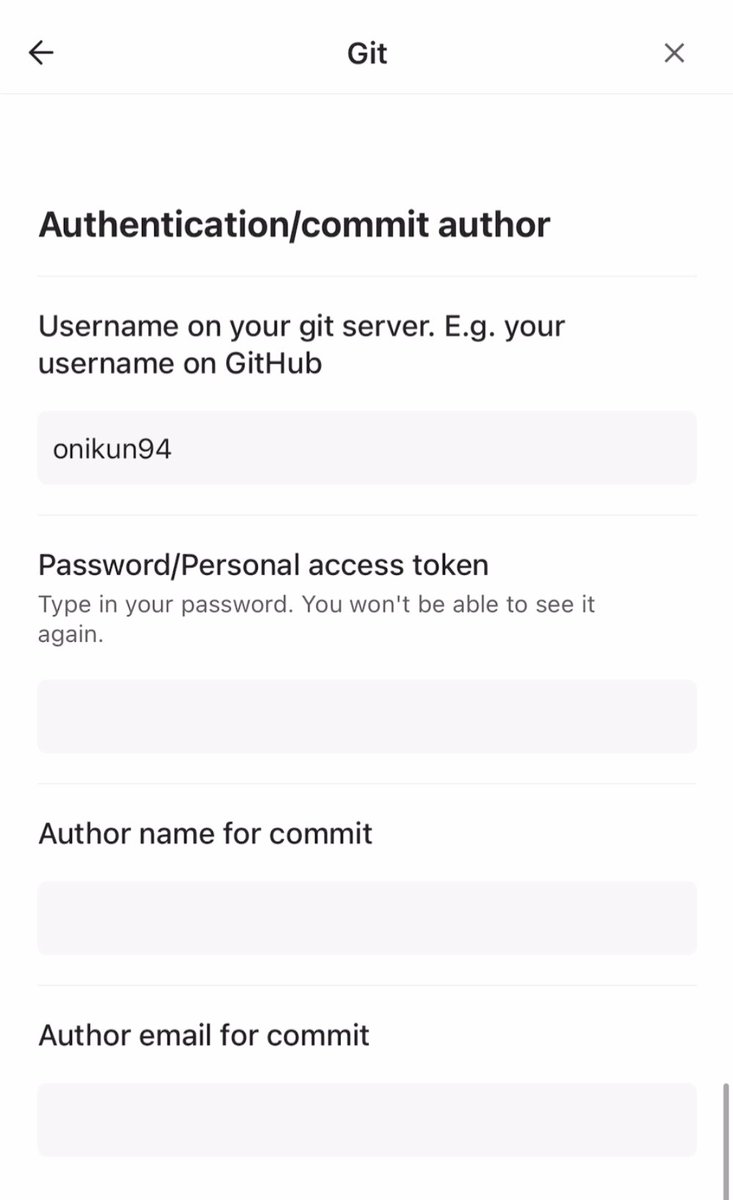
4. PATをObsidianアプリに適用する 再びCommunity plugins の Git の設定に戻り、スクロールしていくと、Authentication/commit author という項目があります。 ここにUsername の入力欄とPassword/Personal access tokenの入力欄があります。 それぞれgithub のユーザー名と、先程コピーしたPATをペーストします。 またその下のAuthor name、Author email もGithubで使用しているname とemail を入力してください。 これで準備完了です!
5. GithubからCloneする まずObsidianを管理しているURLをコピーしておきます。このURLはObsidianを管理しているリポジトリページのURLです。自分の場合はhttps://github.com/onikun94/sh... Obsidianアプリに移動して下のメニューバーからハンバーガーメニューをタップします。 タップするとOpen command palette という項目がでてくるのでタップします。 タップ後入力欄にclone と入力すると、Git: Clone an existing remote repo と出てくるのでこちらをクリックします。 Enter remote URL と表示されるので先程コピーしたObsidianの管理リポジトリのURLをペーストしてタップします。 次にValut Root とでてくるのでこちらをタップします。 最後に Does your remote repo contain a .obsidian directory at the root? と聞かれるのでNoを選択します(.obsidian をGitで管理している場合はYes)。 これでGithubからObsidianのノートをすべてclone してiPhone 上にもってくることができます!
6. Github から Pull する 初回の同期はcloneしてGithubで管理しているObsidianのノートを取得しました。2回目からはGit pull コマンドで最新の内容を取得することができます(詳細は動画参照)。 ※毎回 git pull のコマンドを選択するのが面倒くさい場合は画像中のPull on startup をオンにするとObsidian起動時に自動でpullしてくれます。 これで iPhone と PC でのメモの同期が可能になります!初期設定はかなり面倒ですが、無料かつ高速に同期できるので是非活用してみてください!
+α Github から commit push する iPhone でメモした内容をGithubに上げてPCで最新の情報を取り込む逆の同期方法(commit , push )も可能です(詳細は動画参照)。 ※PCの内容とiPhone でメモした内容が競合することがよくあります。そのためわたしはこの機能は使わず、iPhone からの変更・追加はしないようにしています。
次回はObsidian上の画像をクラウドに保存する方法について解説する予定です。 画像のクラウド保存ができればGithubで管理対象から除外していた画像をPC、iPhone のObsidian上で表示することが可能になります。 また今回紹介したGithub を用いた運用については https://note.com/shotovim/n/n5... で見ることができます。