
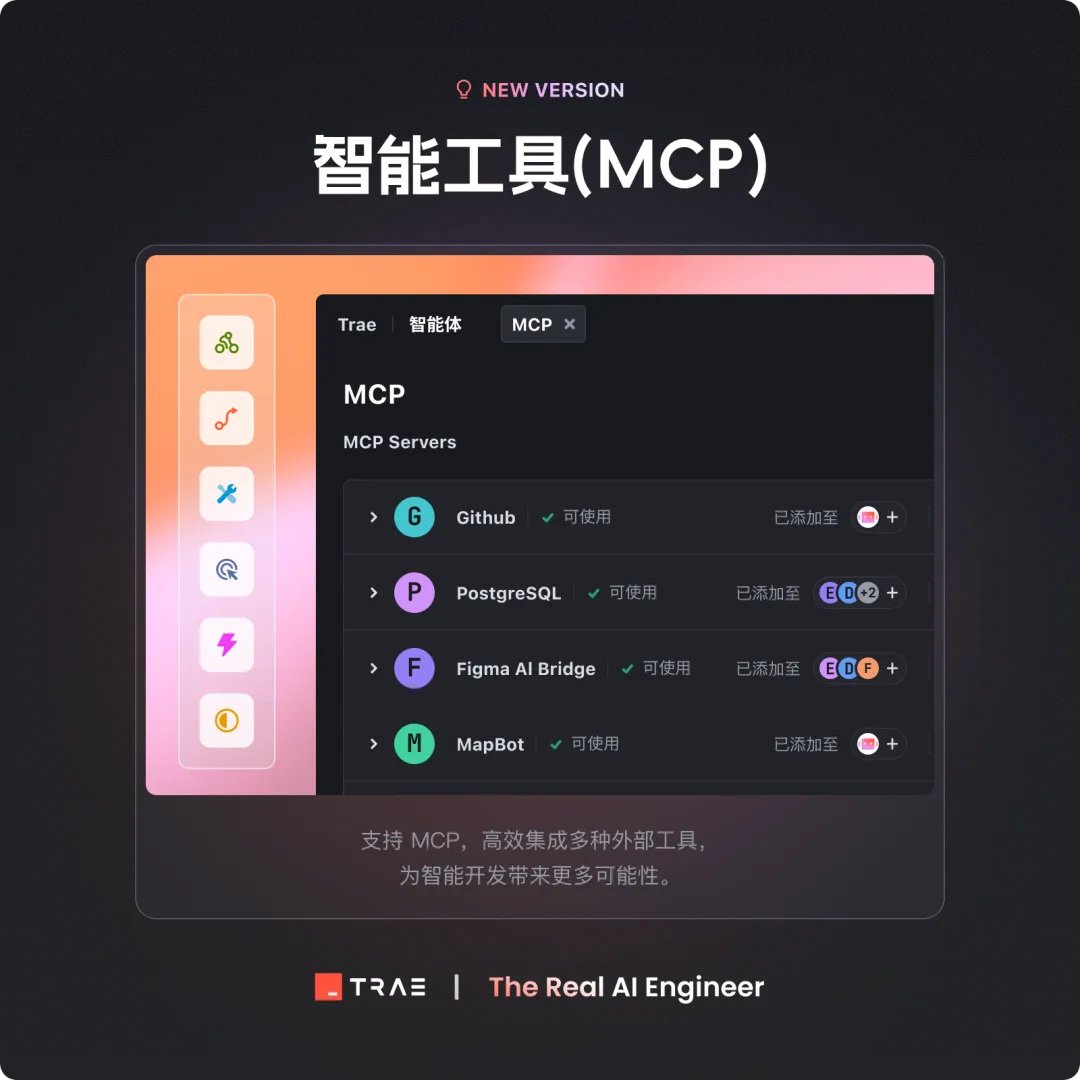
今天字节的 AI 编程工具 Trae 迎来超重磅更新: - 自定义智能体 - MCP - 全局的自定义规则 - 网页和文件作为上下文 四个功能都很强,直接把 Trae 的功能带到了一线 AI 编程工具产品的行列。 特别是自定义智能体+MCP,这是言出法随的新境界。 就着这次更新,我也终于写完了小白入门级 MCP 教程! 👇


首先是Trae 的下载和安装 ,直接点击下载安装即可,支持Windows和Mac https://sourl.cn/5p7ePD Trae 的国内版最近一个特别棒的更新是支持了添加自己的模型了。编程方面最强的还是 Claude,我们这次也用它来实战。如果你用的是 Trae 的海外版,它已经自带了 Claude,开箱即用。

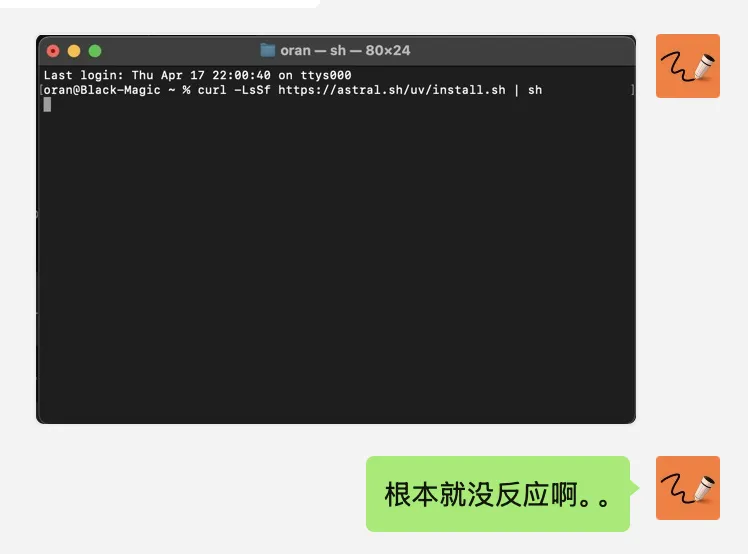
MCP 的两种模式 MCP 现在一共有两种模式,SEE 和 Stdio: SEE 的配置方式非常简单,只有一个链接,基本上都是 Stdio 的方式,然而这种 MCP 很少。 Stdio 是主流的 MCP 方式,我们要用 MCP,肯定要搞定它。 搞定它安装2个命令行工具: 一个是 uvx,一个是 npx。 UVX 的安装 uvx 我们需要安装 uv: Windows 用户:可以按“Win”键,点击搜索后输入"PowerShell",然后右键选择“以管理员身份运行”,粘贴下面的命令回车就行,运行完记得重启。 powershell -ExecutionPolicy ByPass -c "irm https://astral.sh/uv/install.p... | iex" Mac 用户,点击“启动台”搜索“终端”应用,然后输入下面的代码回车就行。 curl -LsSf https://astral.sh/uv/install.s... | sh 这时候你大概率会遇到第一个坑: 这是因为这个网址访问不了。 请自行开启科学上网,并打开全局+增强模式,多试几次。 UPX 的安装 Upx 的安装就比较简单了,只需要安装 Node.js 就行,访问官网(https://nodejs.org/)点击下载正常安装就行... 恭喜你,终于安装完了 MCP 的基础工具,在这里你已经超过了 99.99% 的人。 为你感到骄傲。 最难的部分已经过去了,接下来让我们打开 Trae,开始安装我们需要的 MCP。

添加 MCP 这里的细节太多了,十几张图,推特这个实在排不下了。。。 我这里演示了 MiniMax MCP 和 Figma MCP 的安装和使用实战。 完整教程全文可以在这里查看。 https://mp.weixin.qq.com/s/Fmy...
如果你还想安装更多的 MCP,我的好朋友向阳乔木,贴心地把自己亲自测试过的MCP和环境配置,写了个飞书文档,可以在这里查看: https://xiangyangqiaomu.feishu...